Roles y auto-roles
Tutorial paso a paso sobre cómo manejar roles de pieza
(Puerta, Lateral, Fondo, Estante…) en Despiece y cómo aplicar
auto-roles por nombre con aliases configurables y
multi-locale. El modelo de ejemplo es CocinaV9.despiece;
cualquier proyecto con piezas nombradas en castellano sirve — el
matcher pliega acentos y es case-insensitive.
partRole) en lugar de a 4 lados.
Solo rellena piezas en «Sin rol» y por defecto trae
12 roles built-in (puerta, lateral,
fondo, estante, techo,
base, faja, otro,
gola, zocalo, frente,
lateral_cajon) + el sentinel none.
01 Cargar el modelo y abrir la lista plana
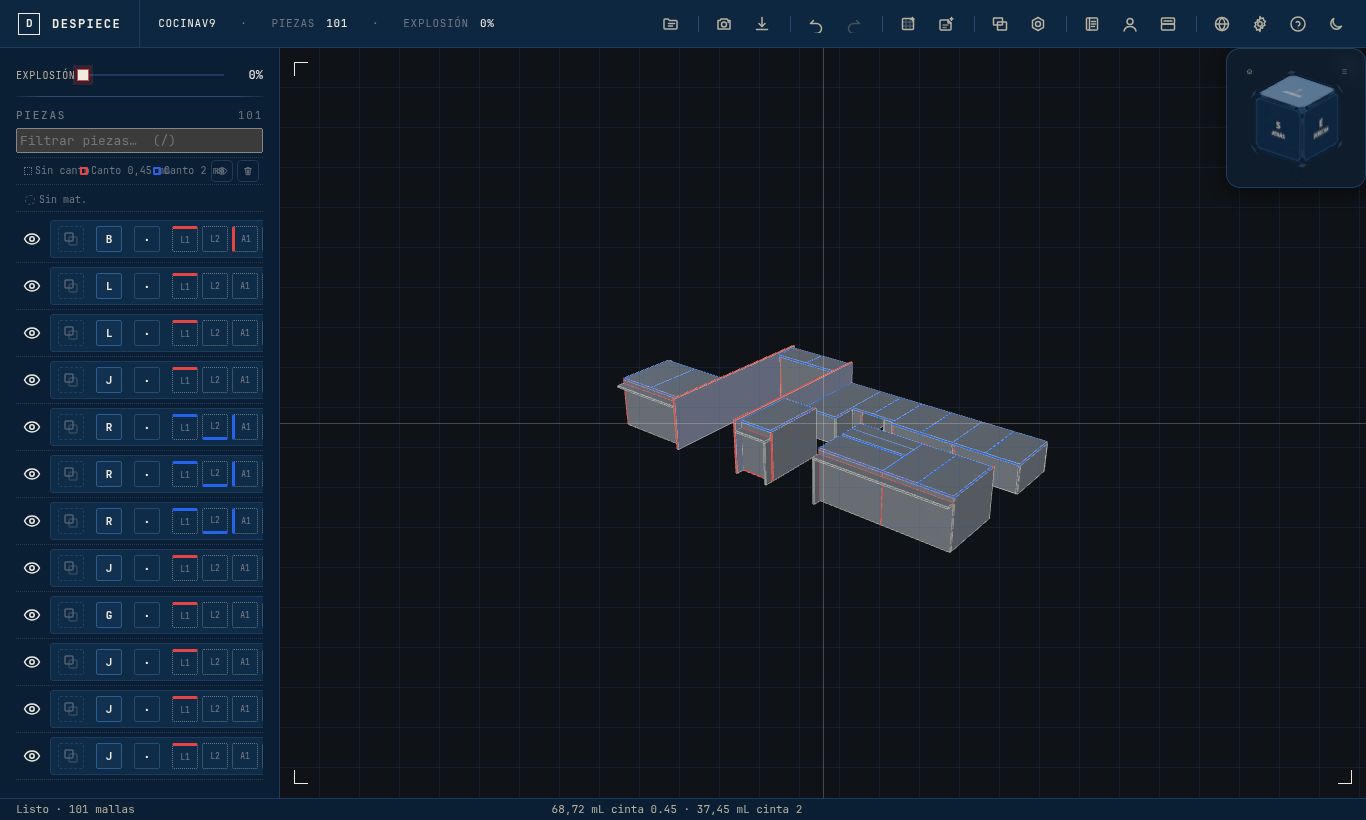
Al importar el modelo, la sidebar izquierda muestra el árbol jerárquico. Para trabajar con roles lo más cómodo es la lista plana (todas las piezas en un solo scroll, sin anidar assemblies): botón de la topbar o atajo.
La cámara vuelve a vista isométrica con Home; el zoom encaja con F.
02 La lista plana y sus chips de rol
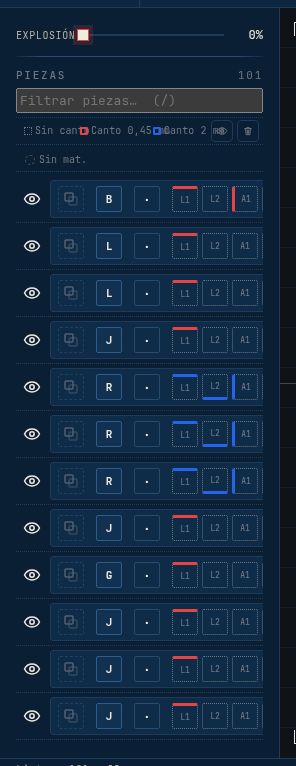
Cada fila muestra:
- Nombre de la pieza (editable con doble click — paso 5).
- Cotas nominales
largo × ancho × espesor(mm) derivadas del AABB en espacio de diseño. - Chip de rol (1 letra dentro de un cuadrado de 26×26 px) — el glyph del rol asignado, ej.
Ppara Puerta,Lpara Lateral,·para «Sin rol». - 4 chips de cantos L1 · L2 · A1 · A2 (rojo 0,45 mm / azul 2 mm).
- Chip de veta (H/V/—) y chip de material (color).
- Visibilidad / zoom desde el RMB sobre la fila o la pieza 3D.
03 Anatomía de un chip de rol
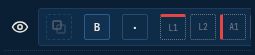
El chip de rol es el primer elemento de la fila, antes de los cantos:
| Estado | Visual | Significado |
|---|---|---|
none (sentinel) | cuadrado con borde line-2, glyph · en ink-mute | Pieza sin clasificar — auto-roles puede rellenarla. |
| asignado | cuadrado con borde cobalt-tint, fondo cobalt-soft, glyph del rol en ink | Click cicla al siguiente rol built-in/custom (Shift+R hace lo mismo sobre la selección). |
| removido | — | Imposible: none siempre está presente (es sentinel de runtime). |
A diferencia de cantos, los roles no son máscaras: cada pieza
tiene exactamente un rol (o none), no cuatro.
Click → cicla al siguiente rol del catálogo activo
(defaults − removedBuiltins + customs).
04 Ciclar el rol a mano
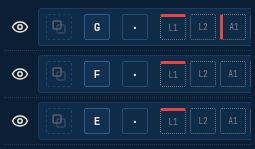
Cada click sobre el chip cicla el rol. La secuencia por defecto (con los 12 built-in) es:
none (sentinel)
Cualquier rol asignado
Resaltado: el ciclo recorre este catálogo
Con el catálogo base el orden del ciclo es:
none → puerta → lateral →
fondo → estante → techo →
base → faja → otro →
gola → zocalo → frente →
lateral_cajon → none. Los customs (paso 8)
se insertan al final en orden de creación.
05 Renombrar una pieza
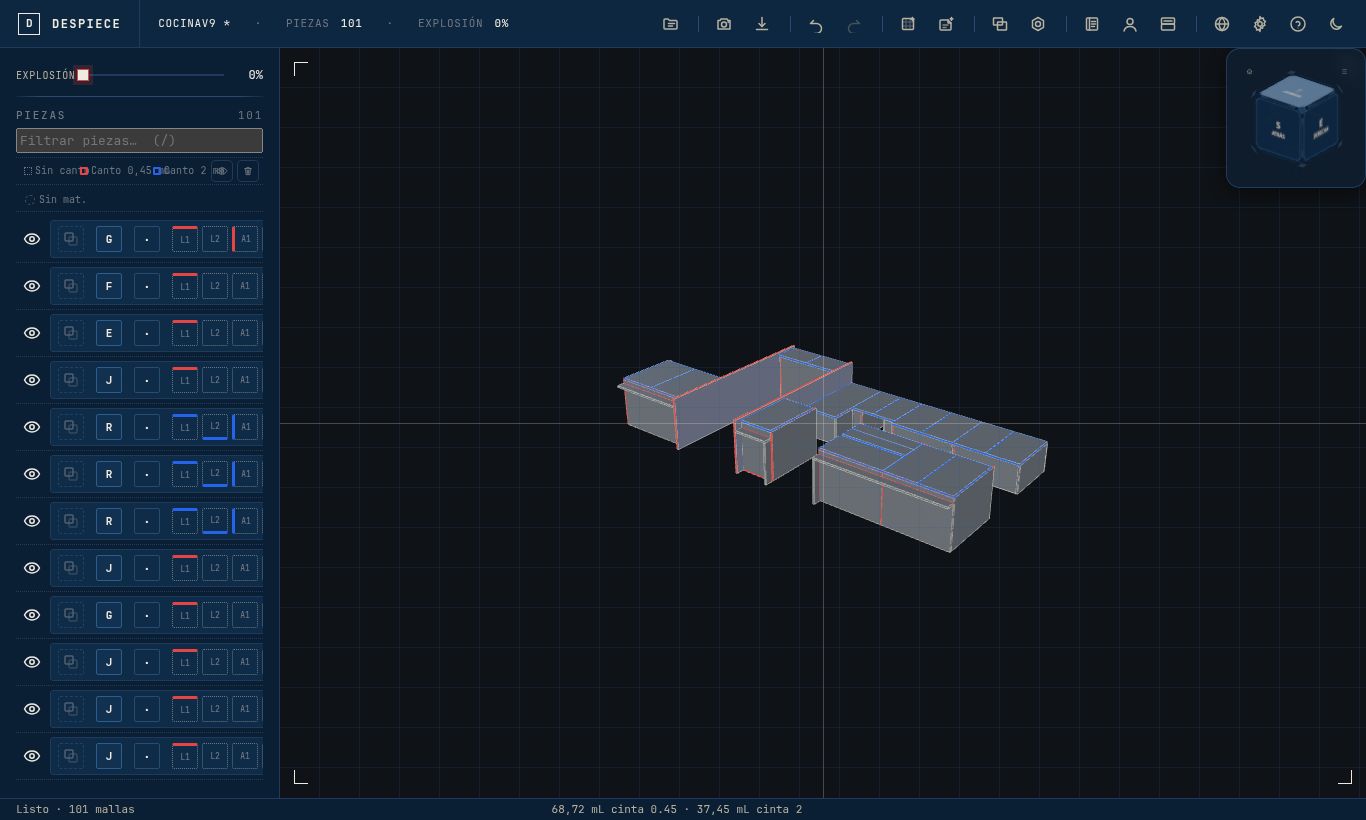
Hacé doble click sobre el nombre de la pieza para entrar en modo edición. Escribí el nuevo nombre, Enter confirma, Esc cancela.
El nombre es la clave del auto-roles: las keywords de cada rol
(label + key + aliases) matchean sobre él (con pliegue de acentos y
multi-locale). Renombrar Pieza_23 a
Puerta alacena hace que el rol Puerta
(puerta) la tome en el próximo Shift+B.
06 Aplicar auto-roles con Shift+B
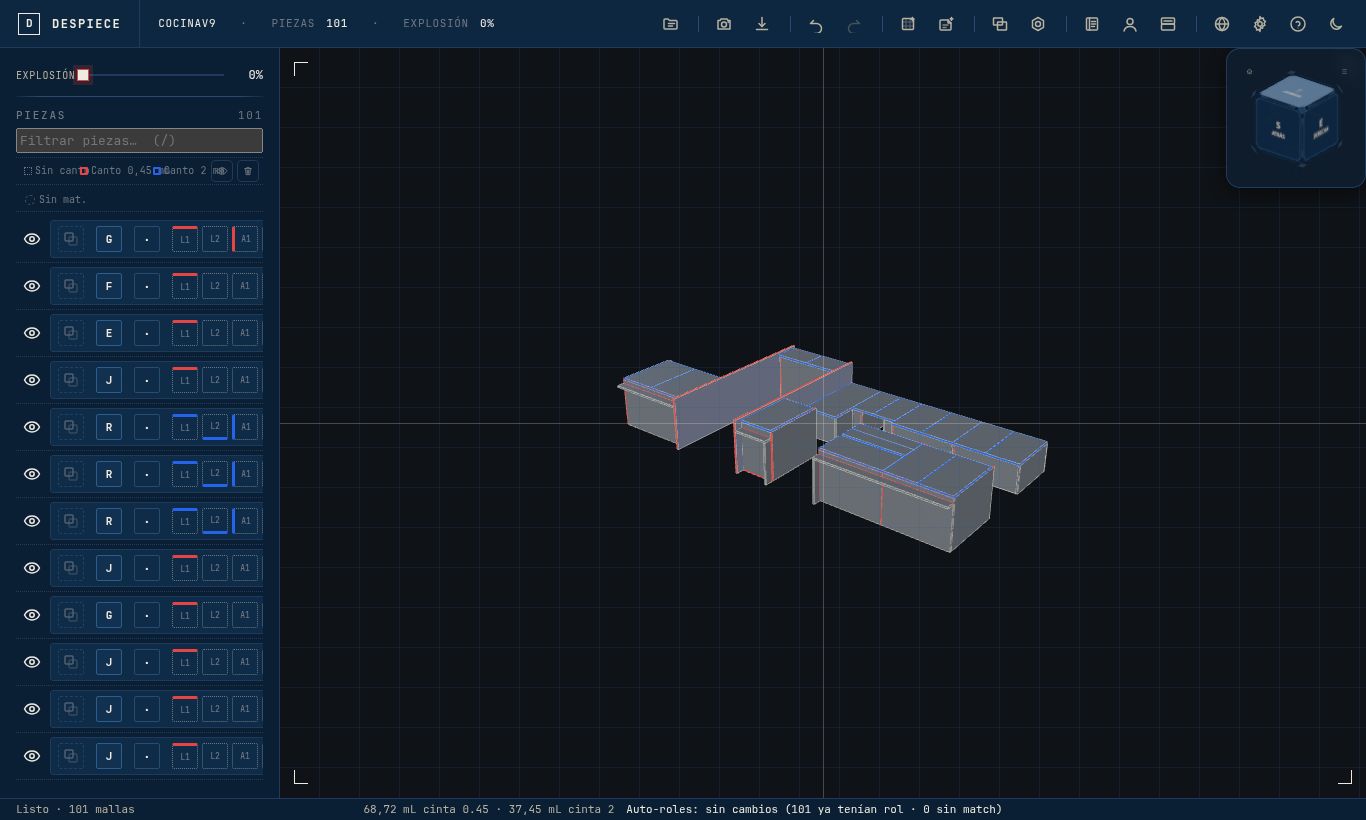
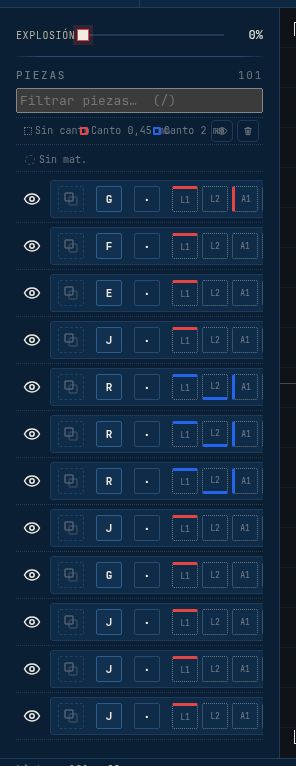
El atajo Shift+B ejecuta Auto-roles ✦ sobre todas las piezas del proyecto (también accesible desde el botón Auto-roles de la topbar, entre Auto-cantos y Auto-glued-up). La regla es:
Roles built-in del catálogo default:
| Rol | Glyph | Aliases clave |
|---|---|---|
| Puerta | P | puerta, puertas, abatible |
| Lateral | L | lateral, laterales, lat, parante |
| Fondo | F | fondo, fondos, trasera |
| Estante | E | estante, estantes, entrepaño |
| Techo | T | techo, tapa, tapas |
| Base | B | base, bases |
| Faja | J | faja, fajas, fyf |
| Otro | O | otro, t y e |
| Gola | G | gola, golas, perfil gola |
| Zócalo | Z | zócalo, zoc, lat zoc, f zoc |
| Frente | R | ff, frente, frente falso |
| Lateral Cajón | C | lat caj, lateral cajon, lateral cajón |
Compará la sidebar antes/después: las piezas que matchearon
cambiaron su chip al rol detectado. Las que no matchearon quedan
en · y el toast distingue unmatched vs
skipped vs cambiadas.
none y la
columna Rol del BOM/Pedido la lista vacía o como
«Sin clasificar».
07 Configuración → Roles
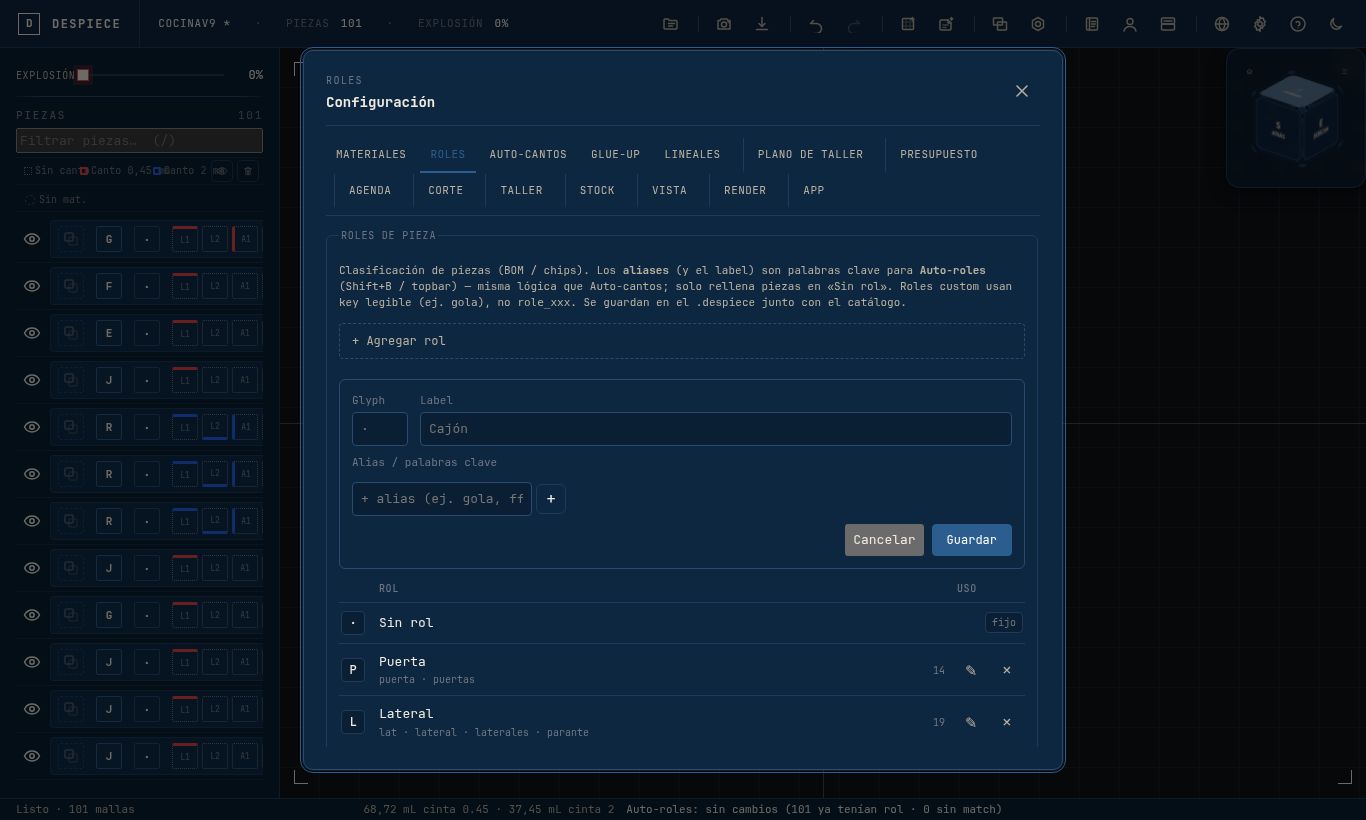
Sin rol aparece como fijo.
Configuración → Roles (botón de la topbar) abre la
lista de roles del taller. Cada row expone:
- Glyph (1 carácter; se trunca si metés más).
- Label editable — el texto que ve el usuario y la keyword principal del matcher.
- Preview de aliases — keyword adicionales separadas por
·; tope horizontal contitlepara ver el set completo. - Contador de uso — cuántas piezas del proyecto activo están en ese rol (en vivo).
- Acciones — ✎ editar, × eliminar (con confirmación).
noneaparece como fijo sin botones.
08 Crear un rol nuevo
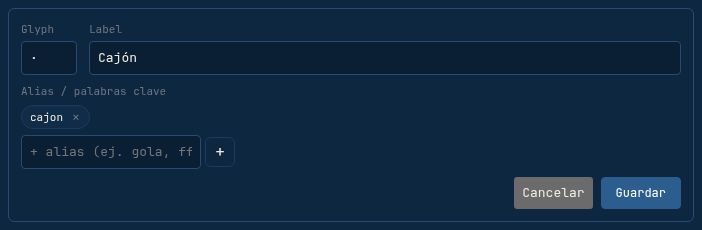
Guardar la deja en el catálogo custom y persiste.
+ Agregar rol abre una card con:
- Glyph (1 carácter; default
·; se truncan los extras). - Label (1–40 chars; único entre todos los roles). Ej. Cajón.
- Aliases — chips removibles; tipear y Enter o , para agregar. Cada alias es una keyword matchable más (sin acentos, minúsculas). Ej.
cajon,cajones,drawer.
Guardar la deja persistida en localStorage[despiece.roles.v1]
como rol custom (no-builtin). Aparece al final del catálogo y
participa del próximo Shift+B como una keyword más.
puerta a un rol
custom falla porque Puerta ya tiene ese alias.
Los customs viven en rolesCatalog.custom del
.despiece. Para volver al catálogo built-in limpio:
Restablecer roles por defecto (al pie del tab) borra los
customs y revierte los overrides de labels/aliases/glyph que
hubieras hecho sobre built-ins.
09 Catálogo y aliases por locale
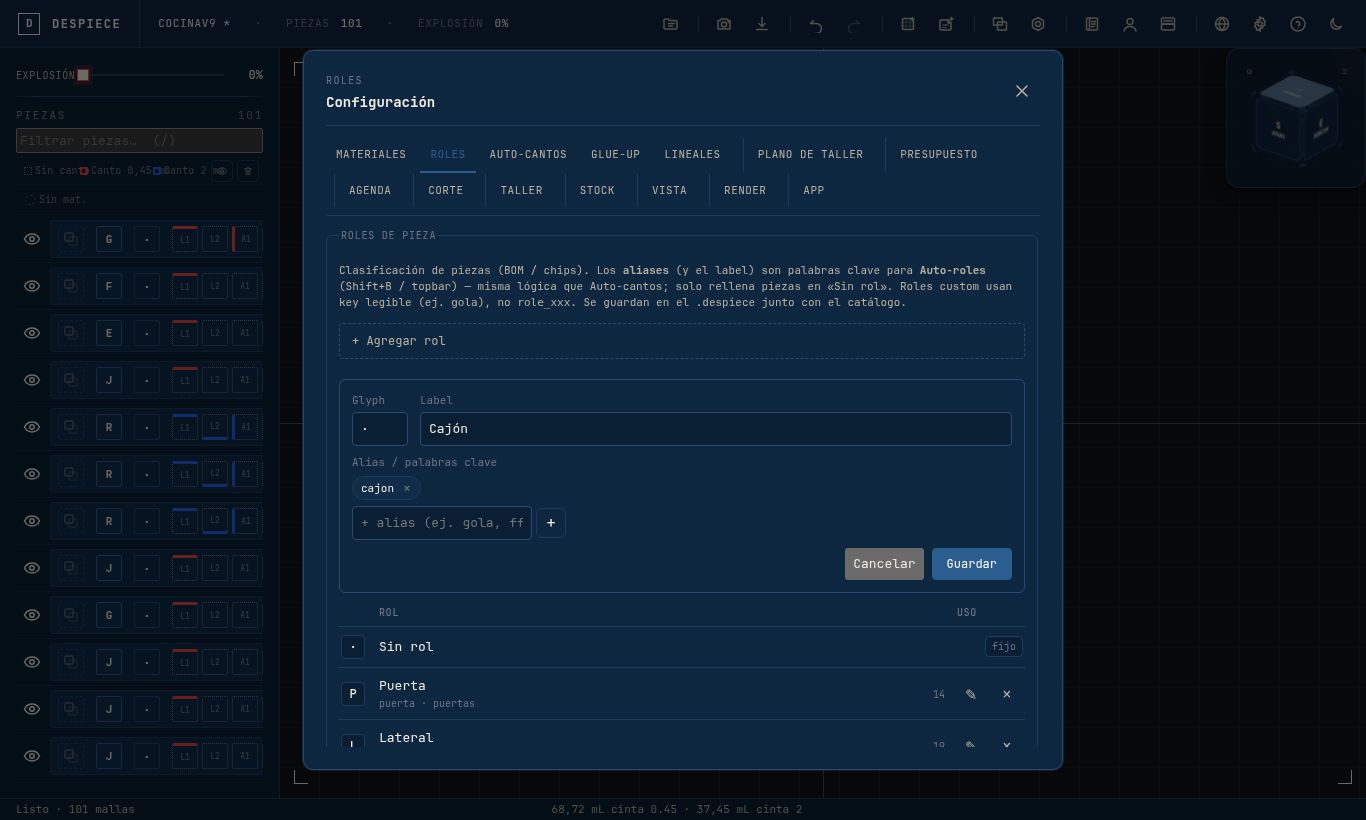
puerta; en inglés matchea door; en portugués porta, etc.
Cada rol built-in carga 6 listas de aliases, una por locale
soportado: es-AR, en-US, pt-BR,
fr-FR, de-DE, it-IT. La lista
es-AR es la fuente de verdad para legacy matching; las
demás se usan por auto-detect cross-locale.
Por ejemplo, para Puerta (puerta):
| Locale | Aliases |
|---|---|
es-AR | puerta, puertas, puerta batiente, abatible |
en-US | door, doors, door leaf, front |
pt-BR | porta, portas, folha de porta |
fr-FR | porte, portes, porte battante |
de-DE | Tür, Türen, Türblatt, Drehtür |
it-IT | porta, porte, anta, anta battente |
Cuando un modelo está en inglés y la UI en castellano, el matcher usa la lista de aliases del locale activo (no del locale del modelo). Cambiar idioma en la topbar re-machea automáticamente al próximo run; los roles ya asignados se preservan porque auto-roles solo rellena «Sin rol».
es-AR
(los demás locales heredan la lista es-AR por compatibilidad).
Editar aliasesByLocale por código es soportado pero
no expuesto en la UI.
10 Atajos de teclado
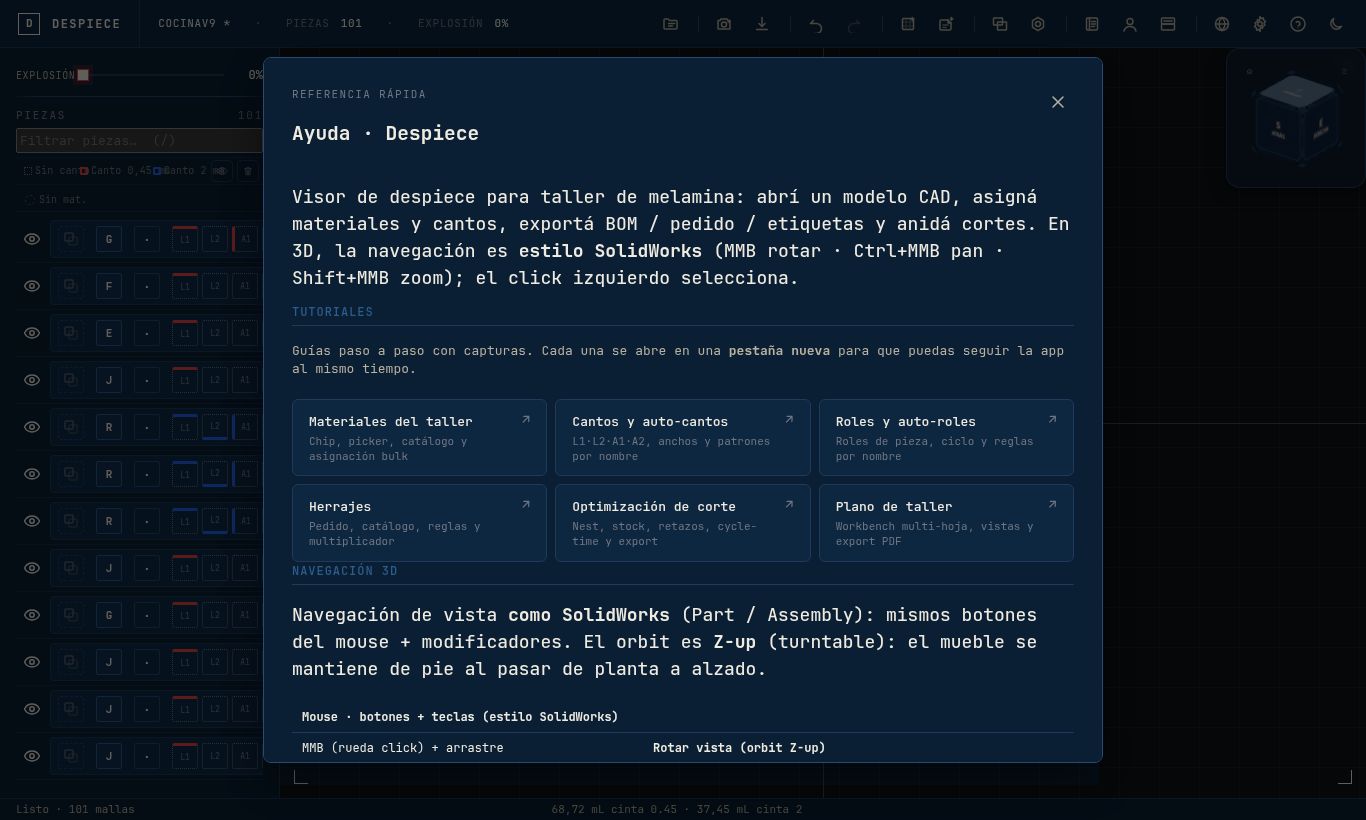
Help (botón de la topbar o ?) abre la hoja completa.
Los más usados en el flujo de roles:
| Atajo | Acción |
|---|---|
| Shift+B | Auto-roles ✦ (sobre todo el proyecto, solo rellena «Sin rol») |
| Click en chip de rol | Cicla al siguiente rol del catálogo activo |
| Shift+R | Cicla el rol de toda la selección (equivalente a clicks encadenados) |
| Doble click en nombre | Renombrar pieza |
| B | Auto-cantos ✦ (sobre todo el proyecto, complementario) |
| G | Cicla veta en la selección |
| I | Aislar selección |
| Esc | Limpiar selección / salir de measure |
| F / Home | Fit / Fit + iso |
En Mac el modificador de sistema es ⌘; en otros sistemas Ctrl.
Ver también
- Tutorial · Cantos y auto-cantos — la versión anterior de este tutorial; misma lógica, distinta salida.
- Spec 2026-07-16-roles-tab.md — diseño del tab Roles y los 12 built-ins.
- Spec 2026-07-17-editable-builtin-roles.md — overrides de label/glyph/aliases sobre built-ins.
- Spec 2026-07-17-hardware-role-rules.md — cómo los roles alimentan las reglas de herraje.