Cantos y auto-cantos
Tutorial paso a paso sobre cómo manejar cantos (L1/L2/A1/A2) en
Despiece y cómo aplicar el auto-cantos con patrones configurables.
El modelo de ejemplo es CocinaV9.despiece; cualquier
proyecto con piezas nombradas en castellano sirve — el matcher
pliega acentos y es case-insensitive.
camera.up = (0,0,1). Las cotas de cada
pieza se derivan del AABB en espacio de diseño. Los 4 lados del canto
son siempre L1 · L2 · A1 · A2 en el mismo orden.
01 Cargar el modelo y abrir la lista plana
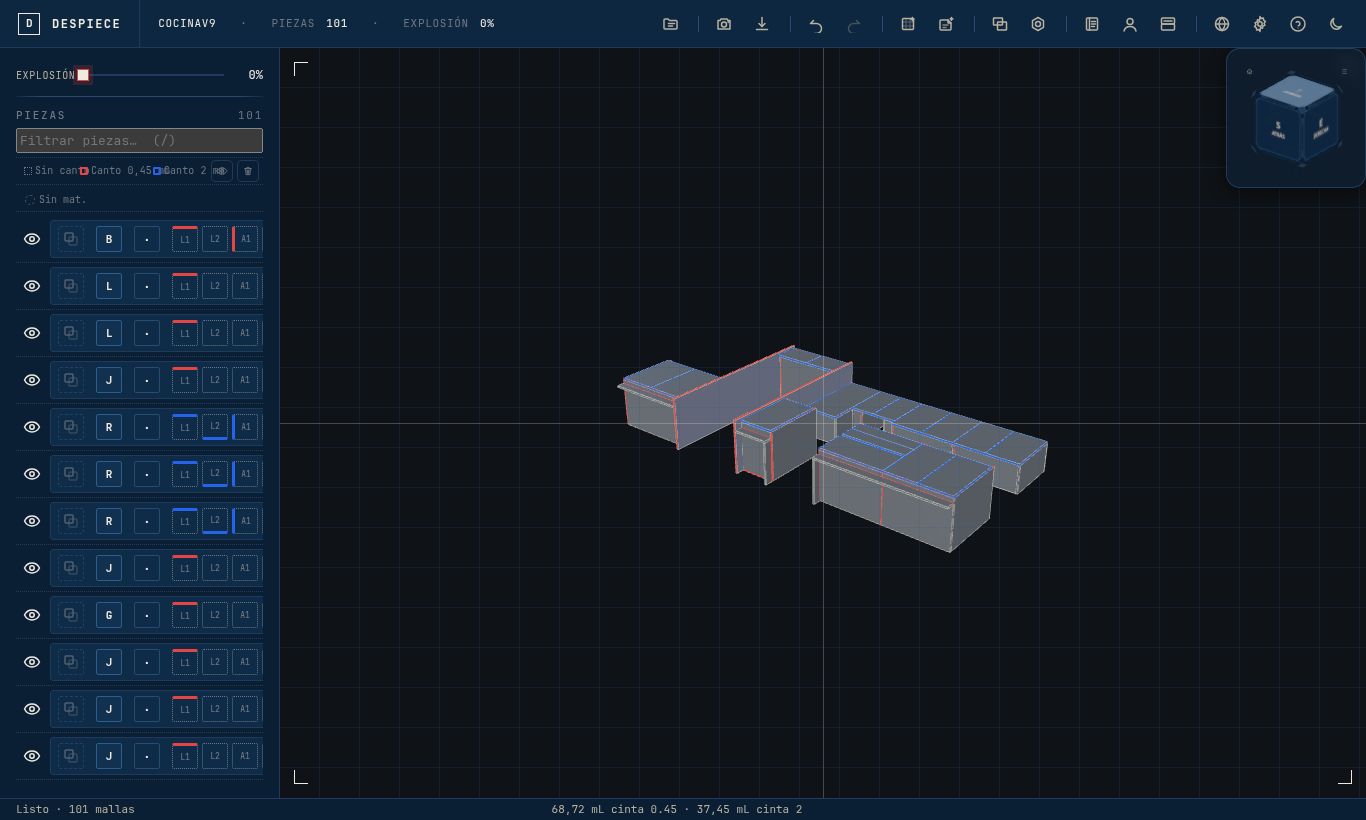
Al importar el modelo, la sidebar izquierda muestra el árbol jerárquico. Para trabajar con cantos lo más cómodo es la lista plana (todas las piezas en un solo scroll, sin anidar assemblies): botón de la topbar o atajo.
La cámara vuelve a vista isométrica con Home; el zoom encaja con F.
02 La lista plana y sus chips
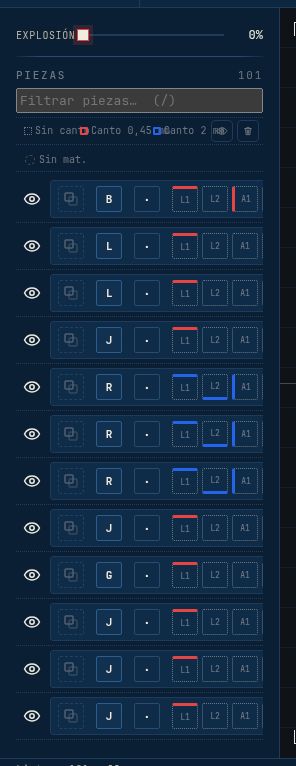
Cada fila muestra:
- Nombre de la pieza (editable con doble click — paso 5).
- Cotas nominales
largo × ancho × espesor(mm) derivadas del AABB en espacio de diseño. - Fila de 4 chips correspondientes a los lados L1 · L2 · A1 · A2.
- Chip de veta (H/V/—) y chip de material (color).
- Visibilidad / zoom desde el RMB sobre la fila o la pieza 3D.
03 Anatomía de una fila

Los 4 chips rectangulares son los lados del canto:
| Chip | Posición física | Convención |
|---|---|---|
L1 | lado largo 1 | cara mayor, extremo 1 |
L2 | lado largo 2 | cara mayor, extremo 2 |
A1 | lado ancho 1 | cara menor, extremo 1 |
A2 | lado ancho 2 | cara menor, extremo 2 |
Inicialmente los cuatro están en estado sin canto (gris,
0). El borde exterior del chip es la cara del
tablero; el borde interior es el canto como se ve desde el
lado opuesto.
04 Ciclar el estado de un canto
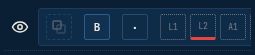
Cada click sobre un chip cicla el estado. La secuencia por defecto (sin catálogo custom) es:
Si tenés anchos custom en el catálogo (paso 9), el ciclo recorre todos los del catálogo antes de volver a sin canto.
05 Renombrar una pieza
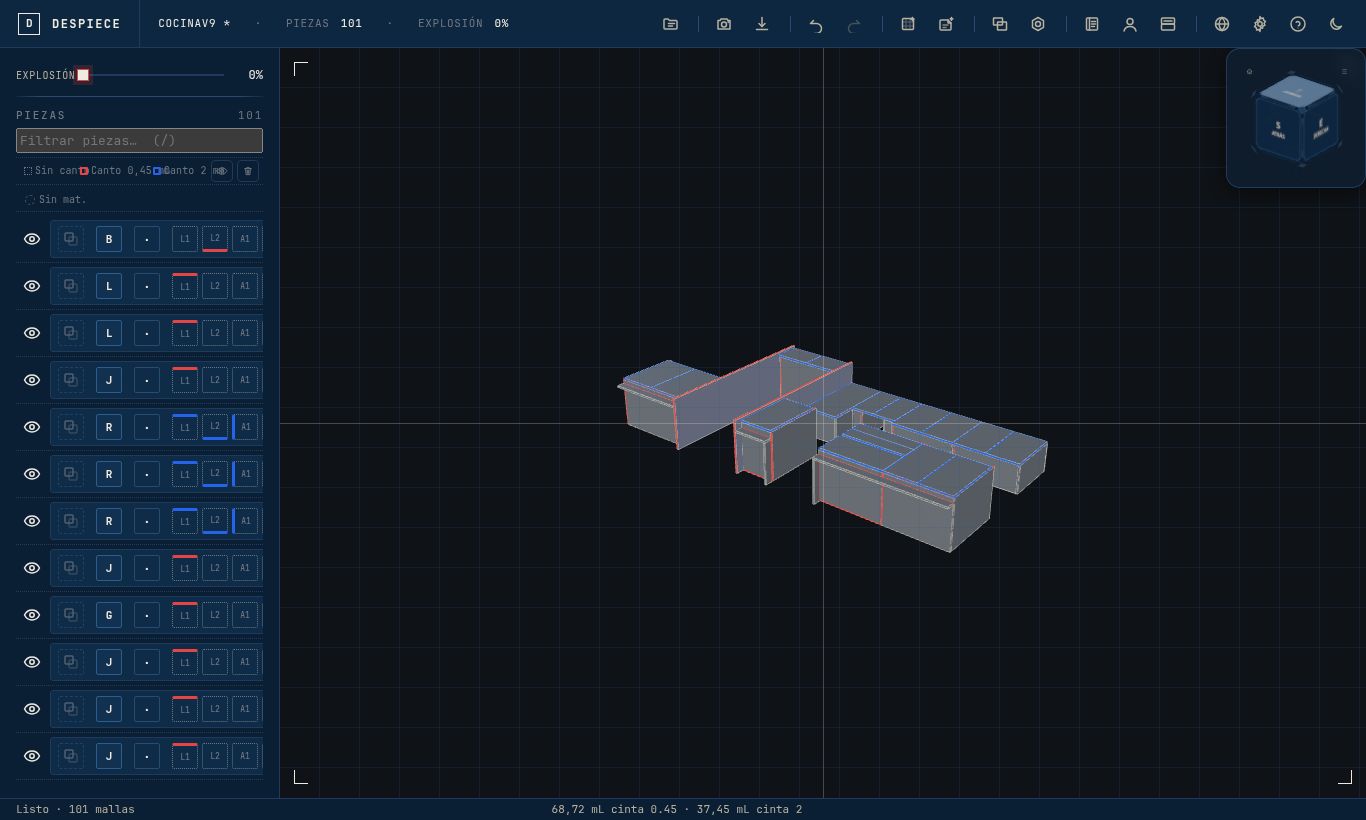
Hacé doble click sobre el nombre de la pieza para entrar en modo edición. Escribí el nuevo nombre, Enter confirma, Esc cancela.
El nombre es la clave del auto-cantos: los patrones matchean
sobre él (con pliegue de acentos). Renombrar Pieza_23
a Puerta alacena hace que el patrón Perímetro 2 mm
la tome en el próximo B.
06 Aplicar auto-cantos con B
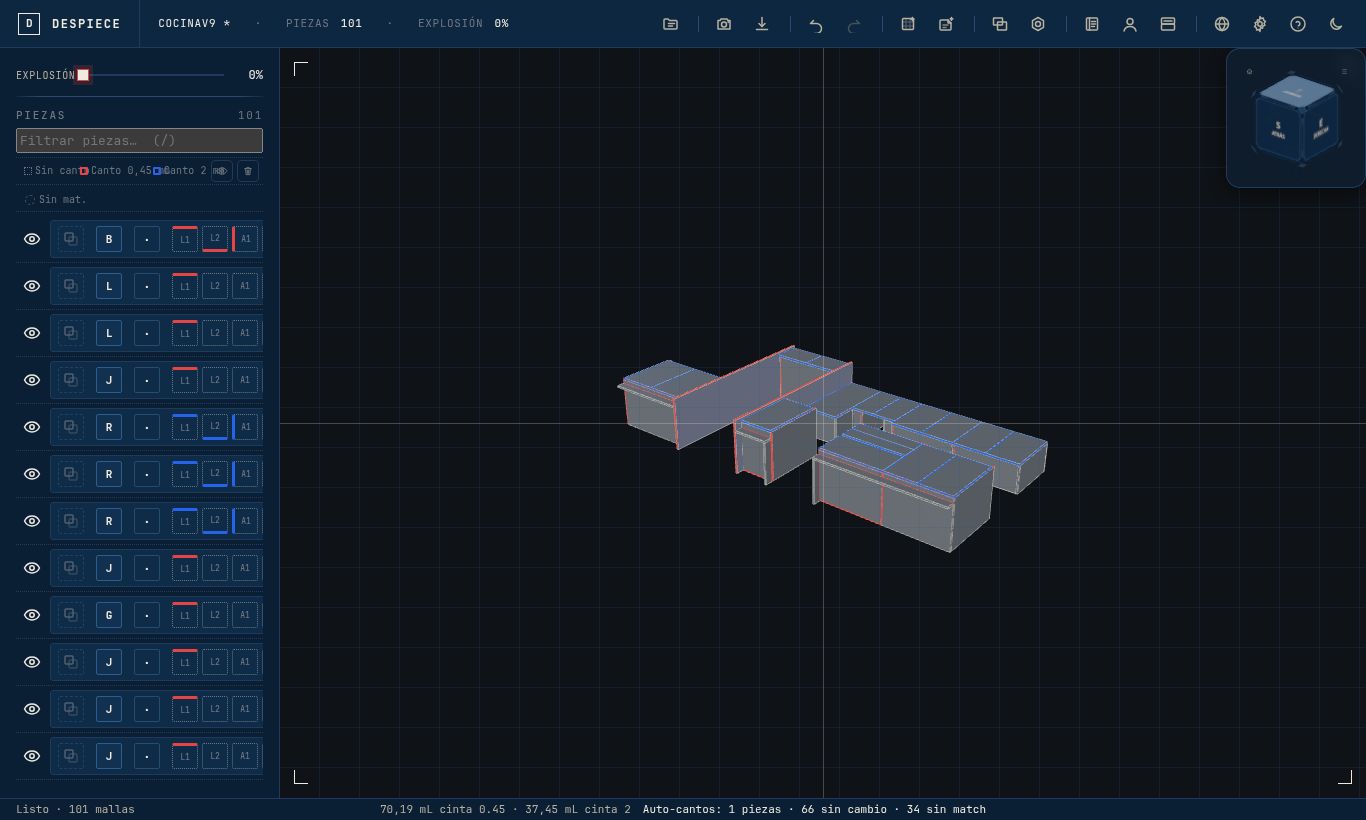
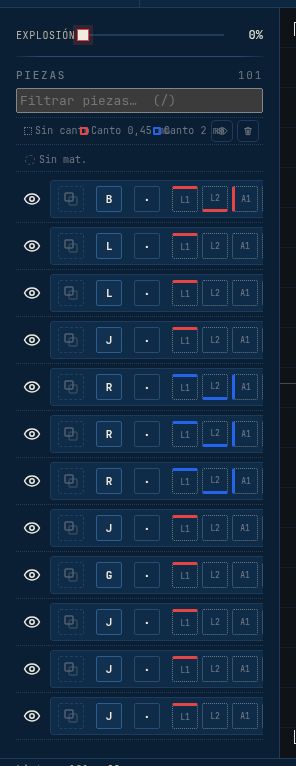
El atajo B (mayúscula, o Shift+B) ejecuta Auto-cantos ✦ sobre todas las piezas del proyecto. La regla es:
Patrones default del catálogo built-in:
| Patrón | L1 | L2 | A1 | A2 | Keywords |
|---|---|---|---|---|---|
| Perímetro 2 mm | 2 | 2 | 2 | 2 | puerta, ff, frente falso |
| Lado largo 0,45 | 0,45 | — | — | — | faja, lat caj, fyf caj, gola, zocalo, zoc |
| Esquina L 0,45 | 0,45 | — | 0,45 | — | parante, lateral, base, byt |
Compará la sidebar antes/después: las piezas que matchearon
cambiaron sus chips al estado del patrón. Las que no matchearon
quedan en 0/0/0/0 — el reporte distingue
unmatched vs skipped.
07 Configuración → Auto-cantos
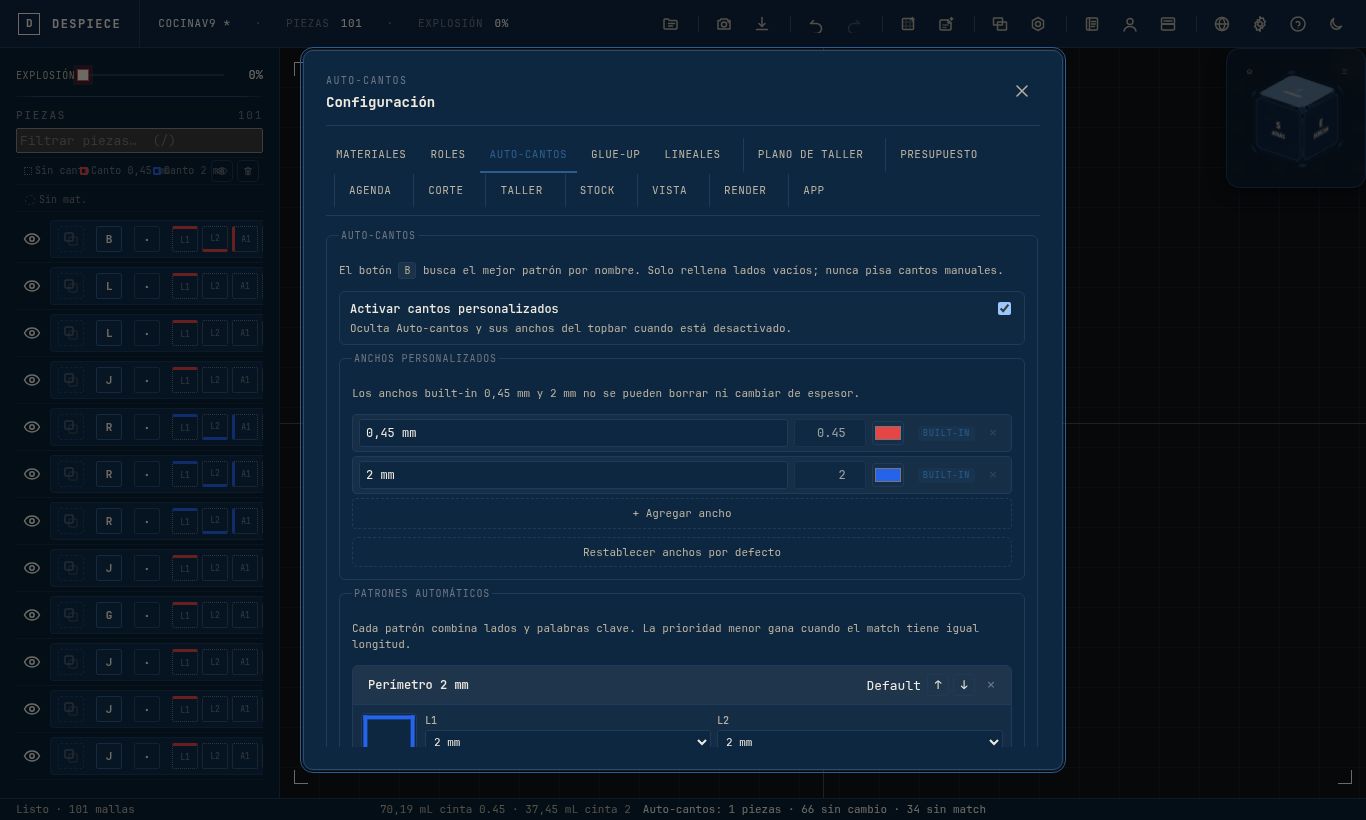
Configuración → Auto-cantos (botón de la topbar) abre
la lista de patrones del taller. Cada pattern card expone:
- Label editable.
- Keywords (uno por línea; se normalizan sin acentos y en minúsculas).
- Prioridad (menor gana en empate de longitud de keyword).
- Selector de ancho por lado (L1 · L2 · A1 · A2) — popula desde el catálogo del paso 9.
- ↑ ↓ para reordenar y × para eliminar (con confirmación; los built-in son eliminables pero Restablecer por defecto los regenera).
08 Crear un patrón nuevo
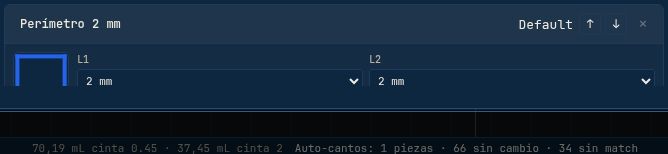
+ Agregar patrón abre una card vacía con:
- Label (ej. Estante regulable canto fino).
- L1 · L2 · A1 · A2 — elegí del catálogo de anchos. Si no querés tocar un lado, dejalo en
—. - Keywords — una por línea. Si tu pieza se llama
Estante reg. 800, basta conestante. - Prioridad —
100por defecto para customs; los built-in usan0/10/20.
Guardar la deja persistida en
localStorage[despiece.autoEdges.v2]. La próxima vez
que corras B se evalúa junto con los demás patrones.
parante y
lateral para entender la regla.
09 Catálogo de anchos
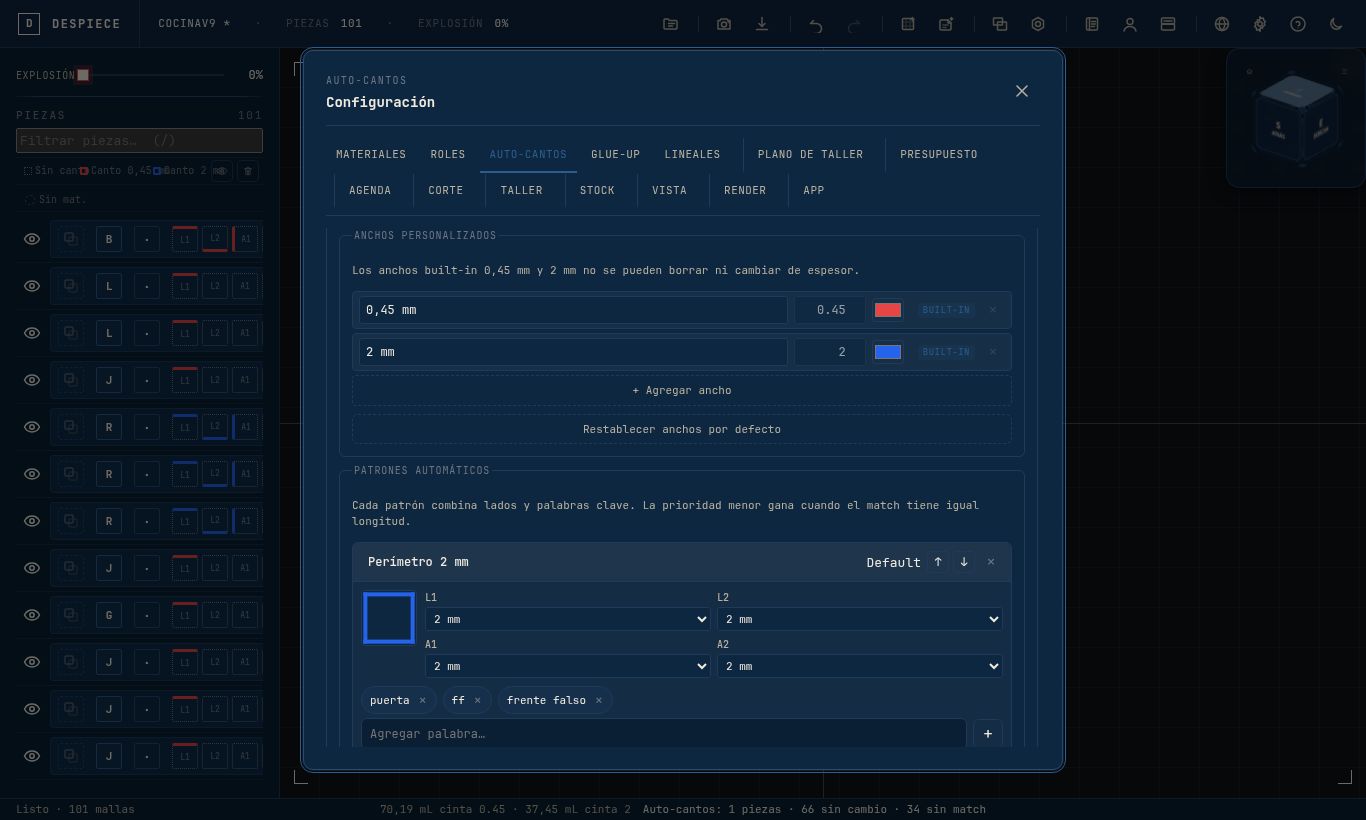
despiece.edgeWidths.v1.
Configuración → Auto-cantos → Catálogo de anchos lista
los anchos disponibles para asignar a los lados de los patrones:
- Built-in inamovibles:
0,45 mmy2 mm. El botón × está deshabilitado. - Custom del taller: agregar con
+ Agregar ancho(label + mm + color). Se persisten enlocalStorage[despiece.edgeWidths.v1]. - Si eliminás un ancho custom que está en uso, los patterns que lo referencian quedan con
null(sin canto) en ese lado y aparece un warning en consola.
Las piezas con anchos custom se persisten como soft field
parts.customEdgeWidths (sin bump del schema del
.despiece) y aparecen separadas en BOM/Pedido con
columna propia de metros lineales.
10 Atajos de teclado
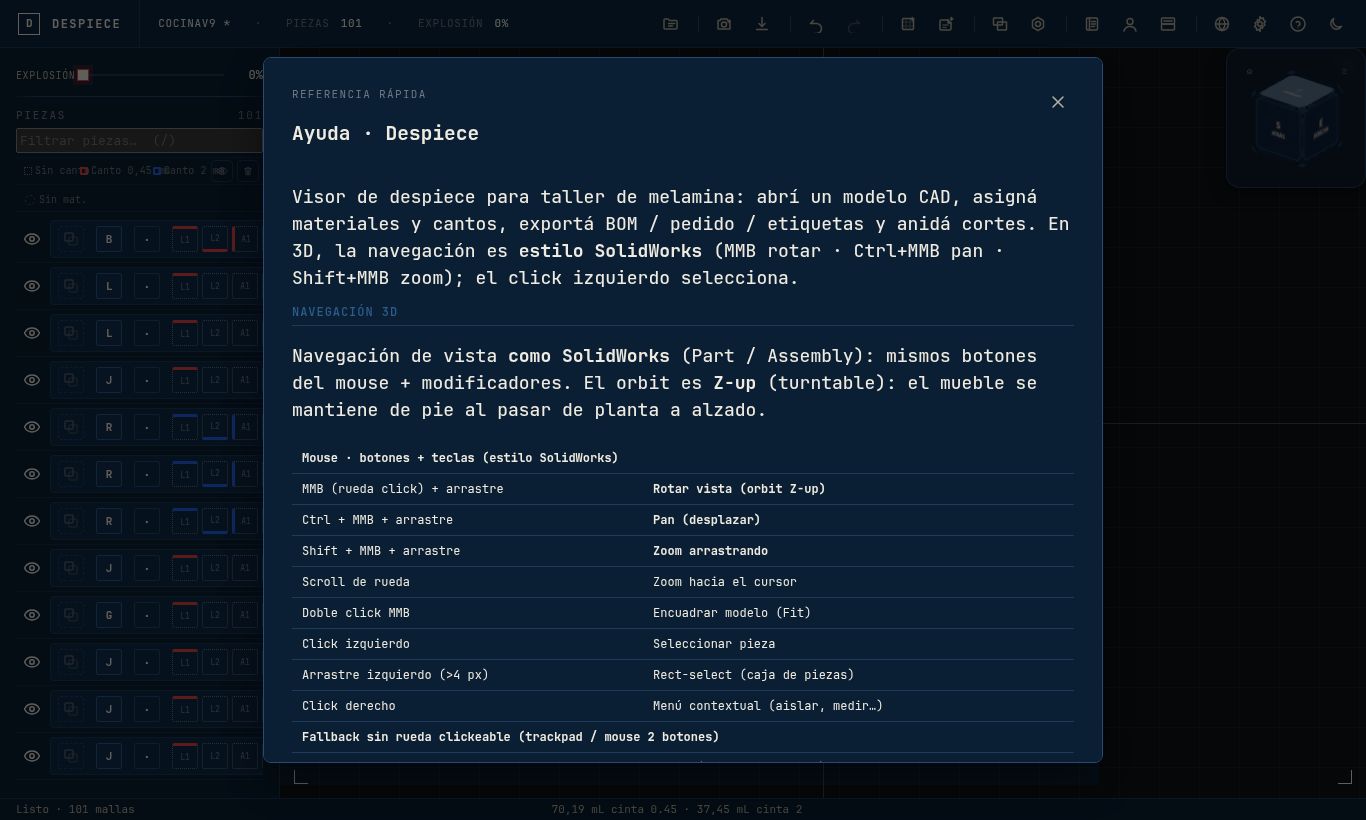
Help (botón de la topbar o ?) abre la hoja completa.
Los más usados en el flujo de cantos:
| Atajo | Acción |
|---|---|
| B / Shift+B | Auto-cantos ✦ (sobre todo el proyecto) |
| Click en chip | Cicla estado del lado (sin canto → 0,45 → 2 → custom…) |
| Doble click en nombre | Renombrar pieza |
| G | Cicla veta en la selección |
| I | Aislar selección |
| Esc | Limpiar selección / salir de measure |
| F / Home | Fit / Fit + iso |
En Mac el modificador de sistema es ⌘; en otros sistemas Ctrl.
Ver también
- Manual § Cantos, veta, material — referencia completa.
- Manual § Atajos — hoja completa.
- Spec 2026-07-18-auto-edges-configurable.md — modelo de datos de patterns y catálogo de anchos.